传奇登录器打不开列表怎么办?登录器闪退与文件被删除处理教程
针对传奇登录器列表打不开、登录器闪退、下载后文件被删除以及驱动异常等常见问题提供图文处理说明。
传奇登录器打不开列表的常见原因
3.关闭 360 或腾讯电脑管家拦截:第三方软件。如果电脑安装了 360 安全卫士或腾讯电脑管家,在系统右下角任务栏托盘中右键点击其图标,选择“退出”或“关闭所有防护”;或者在其“信任区 / 白名单”中手动恢复并添加被拦截的传奇登录器。验证方式: 管家软件图标显示为已关闭或静默状态,游戏登录器能够正常双击启动。
2.关闭 Windows 实时保护:快捷方案。在“Windows 安全中心”的“病毒和威胁防护”设置页面中,直接将“实时保护”开关关闭。验证方式: 实时保护开关显示为“关”,并且系统不再对游戏补丁进行隔离删除。
传奇登录器下载后被系统删除怎么办?
Windows 10/11 下载后文件自动消失
现象说明: 下载传奇登录器后文件突然消失,或提示“发现威胁/文件已隔离”,这是因为 Windows 10/11 的安全防护功能将其误识别为风险文件并进行了自动拦截。
快速恢复与解决步骤1.打开 Windows 安全中心:第 1 步。按下 Win + S 搜索并打开 Windows 安全中心,点击进入 “病毒和威胁防护”。验证方式: 确认能看到“保护历史记录”入口。2.恢复被拦截的文件:第 2 步。点击 “保护历史记录”,找到刚刚被隔离的登录器文件,点击“操作”并选择 “还原到设备” 或 “允许在设备上”。验证方式: 查看原来下载文件的文件夹,确认登录器图标已重新出现。3.将传奇文件夹加入白名单(防止再次被删):第 3 步。回到“病毒和威胁防护”页面,点击 “管理设置”,拉到最下方找到 “排除项”,点击“添加或删除排除项”,选择“添加排除项”并选中整个传奇游戏文件夹。验证方式: 排除项列表中成功显示传奇文件夹路径,后续下载或更新不再被删除。
处理完成后,再重新下载或重新运行对应登录器。
第1步:下载并准备系统修复工具-关于网页错误跳转发布站打开登录器是别的服不对版。都建议使用系统急救箱杀毒QQ和360的都可以
如果确认问题属于登录器环境异常,可以使用相应的系统修复工具进行检查。 请从工具官方页面获取对应版本。


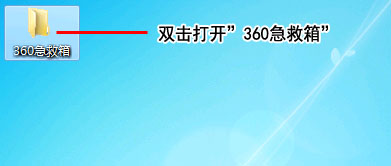
第2步:打开修复工具文件夹
双击打开解压后的工具文件夹, 找到对应的修复程序。
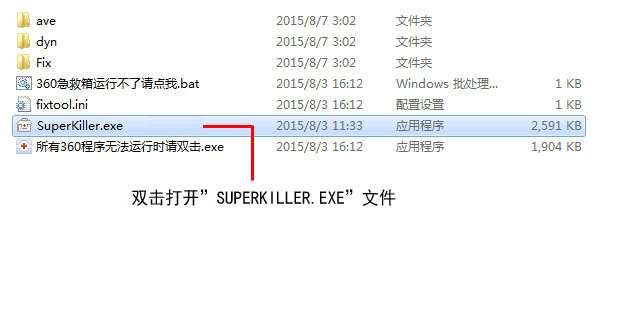
第3步:启动登录器问题清理程序
打开工具目录中的对应程序, 按照程序界面上的提示继续操作。
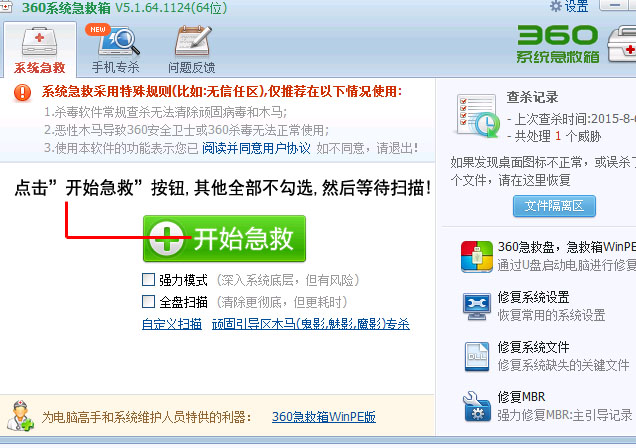
第4步:开始检查与修复
按照工具提示启动检查和修复。 运行过程中请不要强制关闭程序, 等待检查完成。
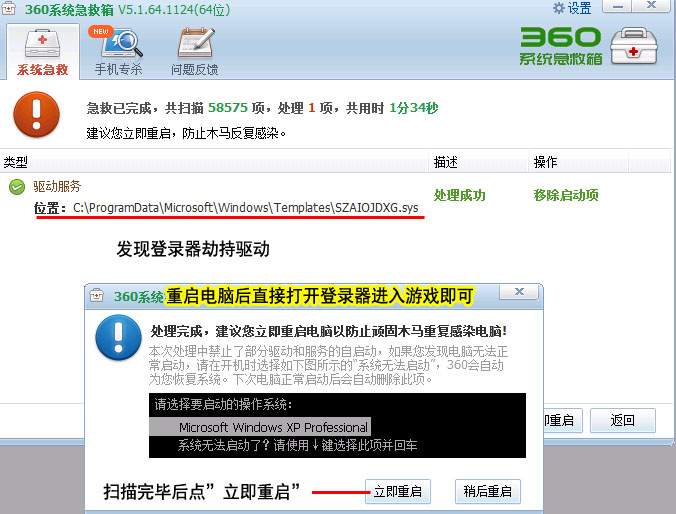
第5步:完成处理并重新启动电脑
如果工具发现登录器相关异常项目, 按照工具提示完成处理。 需要重新启动电脑时,请正常重启。
处理后登录器仍然打不开怎么办?
如果完成以上步骤后仍然无法打开登录器, 建议继续检查:
- 确认登录器与当前传奇客户端版本是否匹配。
- 确认客户端没有与其他版本文件混装或互相覆盖。
- 确认登录器选择的客户端目录正确。
- 如果 Windows 安全中心提示文件被拦截或隔离, 先进入保护历史记录查看具体检测项目。
- 确认文件来源可靠后,再按照系统提示处理对应安全拦截。
- 必要时重新下载与当前版本匹配的纯净客户端和登录器。